多功能智慧控制器 連線與設定指南

FAQ

四大連線模式

 ⚠️ 注意事項:

網際網路連接模式(有線/無線)需由客服端完成權限開通後方可使用。若您有此需求,請先聯繫客服人員

手機直連模式 (Wi-Fi AP 模式)

當現場環境沒有無線網路時使用模式,在此模式下,手機直接連線至控制器的 Wi-Fi 訊號,透過手機的瀏覽器,經由網頁介面進行設定與操作。指示燈號: 主燈號為 藍綠色閃爍

區域網路模式 (LAN)

當安裝環境具備區域網路(路由器)時使用。在此模式下,您可透過手機或電腦的瀏覽器,輸入控制器的 IP 位址,直接經由網頁介面進行設定與操作。指示燈號: 主燈號為 白燈恆亮

有線網際網路連接模式 (Ethernet)

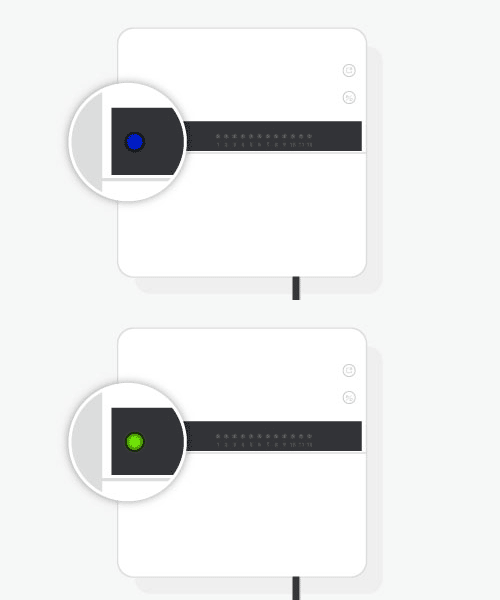
當現場具備網際網路時,追求最穩定的網路訊號,可使用有線網路連線:在控制器為直連模式 (Wi-Fi AP 模式) 下,直接插入網路線即可隨插即用,自動取得網際網路連線。指示燈號:連線後主燈號轉為 藍燈恆亮

無線網際網路連接模式 (Wi-Fi)

當現場具備網際網路時,不便佈線,可使用無線網路連線:在手機直連模式下,從網頁介面中輸入現場 Wi-Fi 的 SSID (無線網路名稱) 與密碼,即可切換至無線網路模式上網。指示燈號:連線後主燈號轉為 綠燈恆亮

第一部份:手機透過 Wi-Fi 直連控制器 (Wi-Fi AP 模式)

「手機直連模式」簡介

控制器 Wi-Fi 預設是「手機直連模式」

多功能智慧控制器」具備獨立運作能力,不依賴雲端連線。若安裝場域沒有無線網路,您可以開啟「手機直連模式」直接與控制器連結,進行完整設定與控制。

⚠️ 注意事項:

  • 使用此模式時,建議手機與控制器保持在可視範圍內,以確保連線訊號穩定。

  • 有些手機可能要關閉行動數據才能連上。

  • 使用此模式時,由於手機 Wi-Fi 與控制器直連,手機可能會暫時無法透過行動數據或原有 Wi-Fi 存取外部網路。設定完成後,請記得關閉或切換手機 Wi-Fi,以恢復正常的對外網路連線。

⚠️ 將控制器恢復為直連模式: 若需將控制器的 Wi-Fi 切換回直連模式 (Wi-Fi AP 模式),請長按 Wi-Fi 重置鍵超過 5 秒,待主燈號轉為藍綠色閃爍時即可放開按鍵。
手機直接連接控制器 請先確認

檢查控制器面板上的 LED 是否呈現藍、綠交錯閃爍的狀態 (控制器為 Wi-Fi AP 模式)。若不是,請按下面板上的 Wi-Fi 重置鍵 5 秒以上,看到藍、綠燈交錯即可放開按鍵。

手機直接連接控制器 流程說明

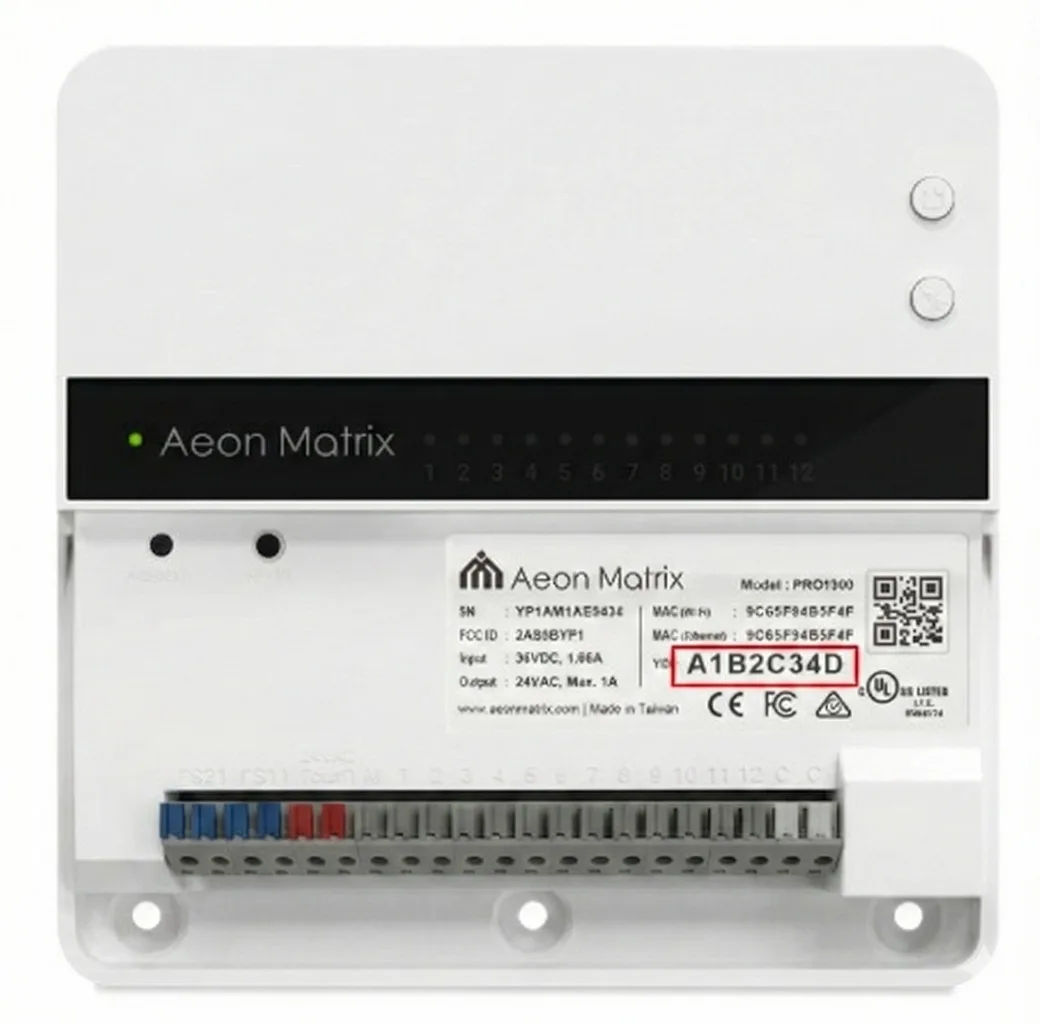
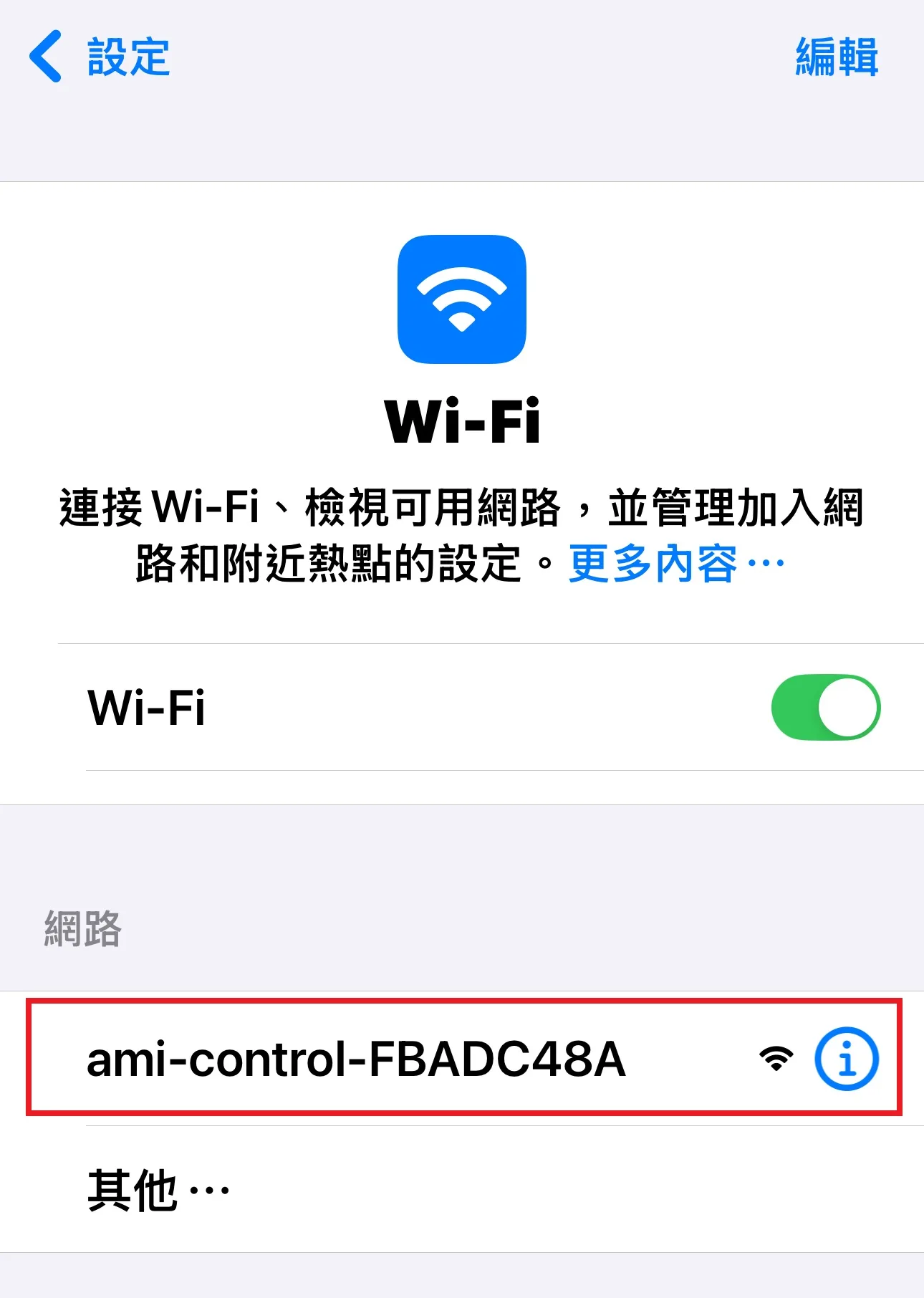
1. 手機開啟 Wi-Fi 無線網路,尋找名稱包含「8位識別碼」的控制器 SSID (無線網路名稱)

如圖示連接「ami-control-A1B2C34D」

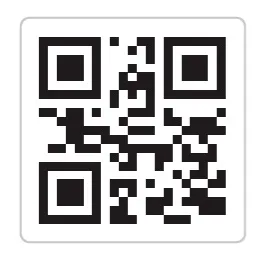
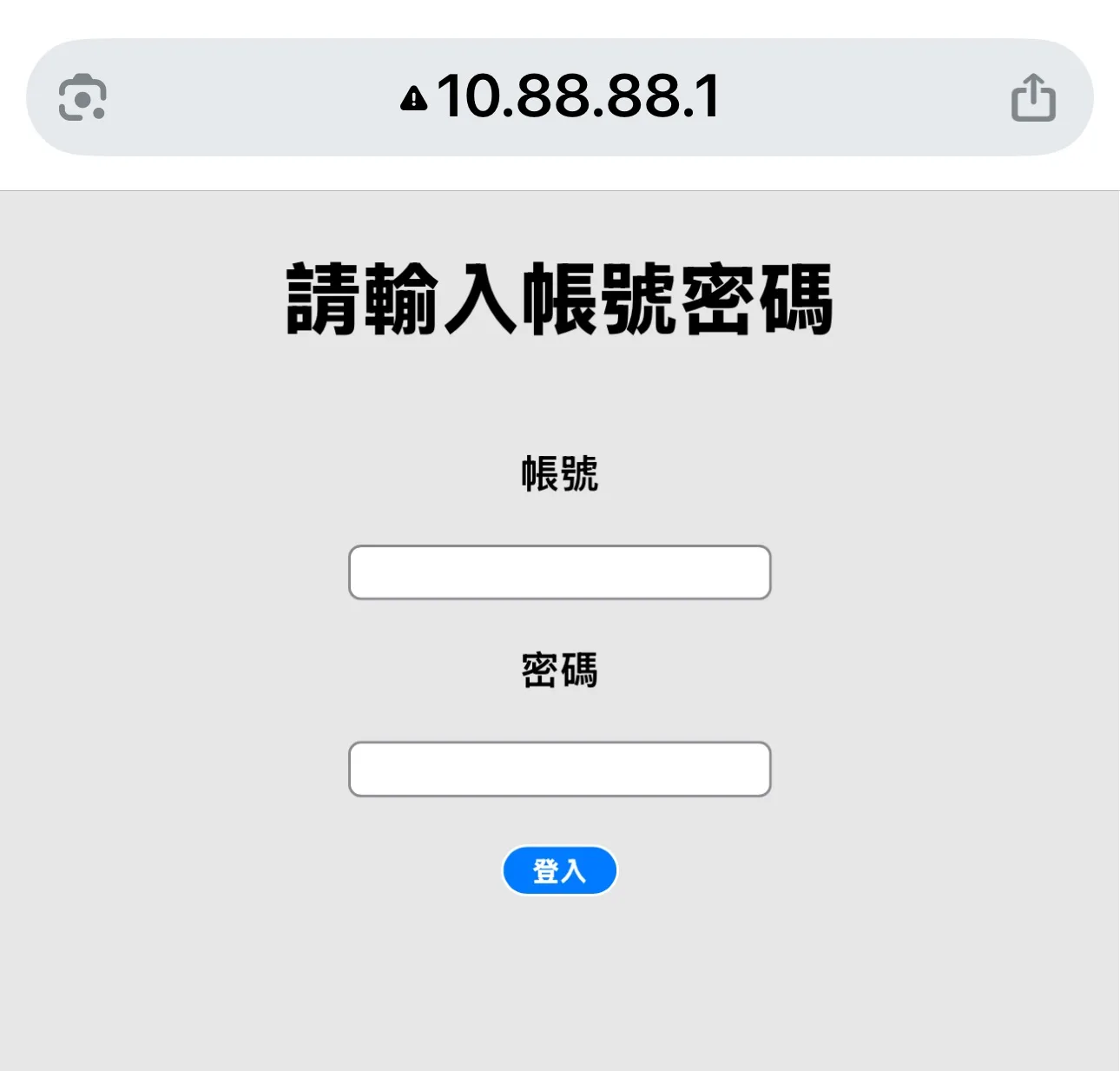
2. 手機直接掃描下方 QR 碼,或在瀏覽器網址處輸入 10.88.88.1,即可進入控制管理畫面

3. 輸入帳號與密碼,即可進入控制管理畫面

  • 管理員
    • 預設帳號:admin
    • 預設密碼:1234
  • 使用者
    • 預設帳號:guest
    • 預設密碼:1234

您已透過 Wi-Fi 直連並開始操作控制器

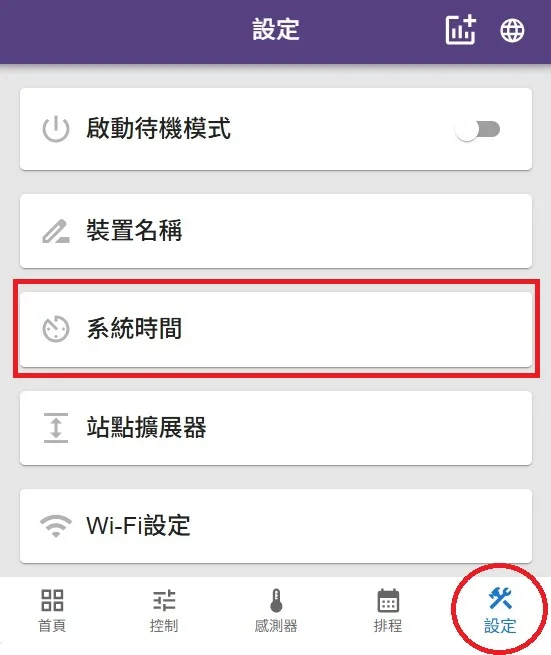
現在您可以設定控制器的系統時間:

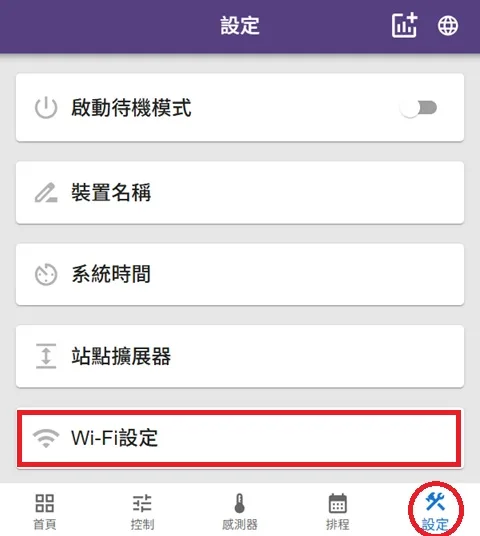
  • 步驟 1: 點選「設定」 > 「系統時間」。

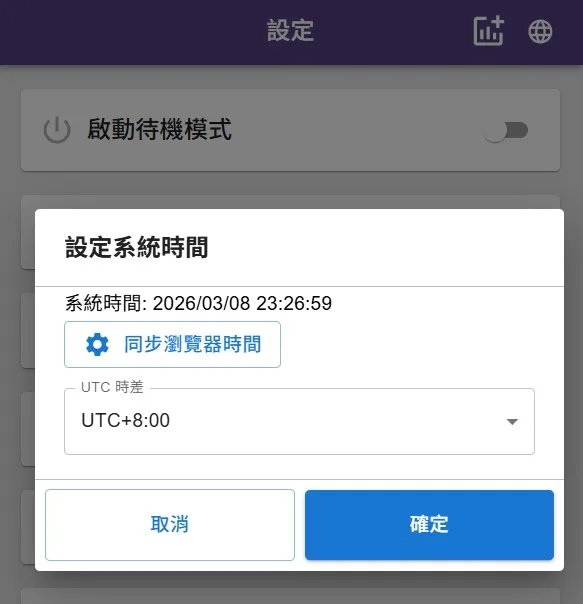
  • 步驟 2: 在「UTC 時差」選擇「UTC+08:00」。

  • 步驟 3: 按下「同步瀏覽器時間」完成校正。

第二部份:網際網路連接模式

有線 (Ethernet) 網路連接模式

在控制器為直連模式下 (Wi-Fi AP 模式, 指示燈號:藍綠色閃爍),直接插入網路線即可隨插即用,設備將自動取得網際網路連線。連線後,主燈號將轉為 藍燈恆亮

⚠️ 將控制器恢復為直連模式: 若需將控制器的 Wi-Fi 切換回直連模式 (Wi-Fi AP 模式),請長按 Wi-Fi 重置鍵超過 5 秒,待主燈號轉為藍綠色閃爍時即可放開按鍵。
無線 (Wi-Fi) 網路連接模式

在手機直連模式下(指示燈號:藍綠色閃爍),瀏覽器網址處輸入 10.88.88.1,即可進入控制管理畫面:

  • 步驟 1: 點選「設定」 > 「Wi-Fi 設定」。

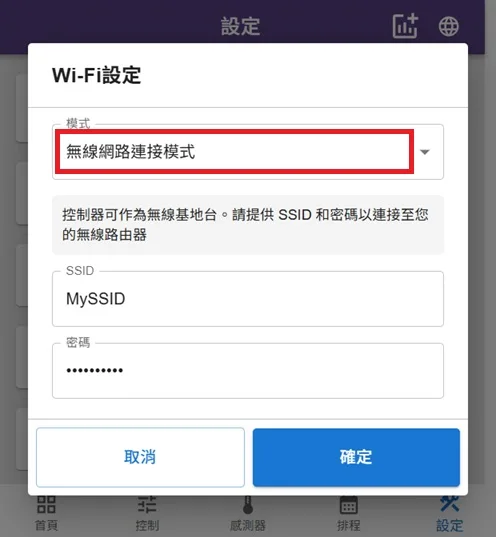
  • 步驟 2: 在「Wi-Fi 設定」表單內選擇「無線網路連接模式」。

  • 步驟 3: 輸入「SSID」與「密碼」,並按下「確定」按鍵完成設定。

連線後主燈號轉為 綠燈恆亮。

⚠️ 恢復為手機直連模式: 若需手動切換回手機直連模式,請長按 Wi-Fi 重置鍵超過 5 秒,待主燈號轉為藍綠色閃爍時即可放開按鍵。
icon
多功能智慧控制器-登入及控制鍵說明